
🆕 Trackingpage - Templates anlegen
Zugriff auf den Template Editor
- Melde dich in deiner PAQATO WebApp an.
- Navigiere zu TRAQ → Next Gen → Templates, um deine Vorlagen zu verwalten, oder um ein Template zu gestalten.
- Unter TRAQ → Kampagnen legst du zeitlich gesteuerte Kampagnen-Templates an.
- Wähle ein bestehendes Template zum Bearbeiten aus oder lege ein neues an.
Der Editor im Überblick
Der Editor arbeitet nach dem Baukastenprinzip:
- Widget hinzufügen – Ziehe ein Widget aus der Widget-Bibliothek per Drag & Drop auf deine Seite.
- Widget anordnen – Positioniere und sortiere Widgets frei per Drag & Drop.
- Widget stylen – Passe Farben, Rahmen, Schriftgrößen und Abstände für jedes Element einzeln an.
- Vorschau prüfen – Wechsle jederzeit zwischen Desktop- und Mobile-Vorschau, um das Ergebnis in Echtzeit zu sehen.
- Speichern & veröffentlichen – Sichere dein Template und aktiviere es für deinen Shop.
Design & Styling
Globale Stylingvorgaben
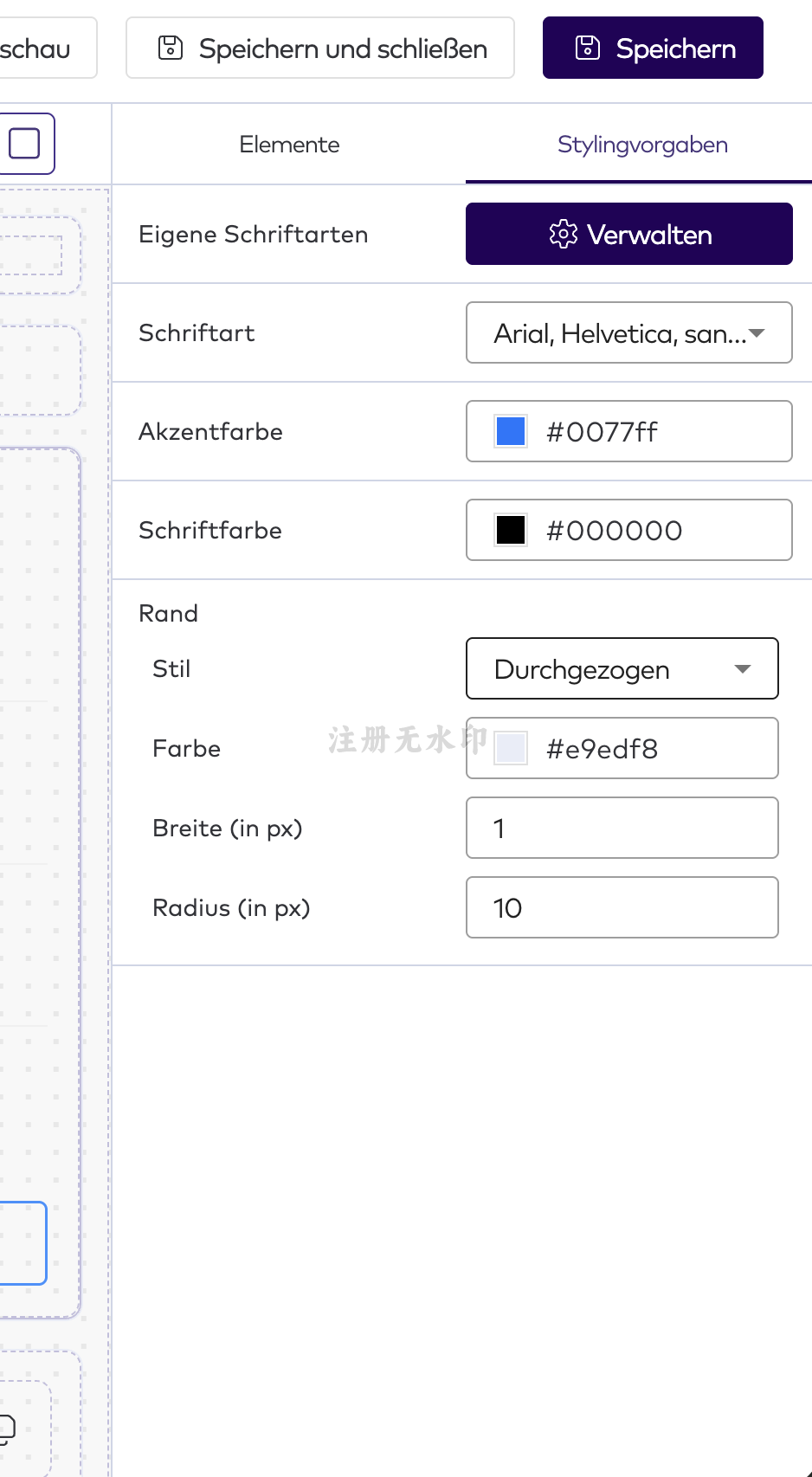
Du hast die Möglichkeit allgemeine Stylingvorgaben für die gesamte Trackingpage vorzugeben. Klicke hierbei nicht auf ein spezielles Widget sondern einfach in den Editor. Auf der rechten Seite erscheint dann der Reiter "Sylingvorgaben", u.a. stehen folgende Einstellungen zur Verfügung, die sich global auf alle Widgets auswirken:
- Schriftart inkl. Upload der eigenen Schriftart
- Akzeptfarbe
- Schriftfarbe
- Rand der Widgets: Stil, Farbe, Breite, Radius
Individueller Style pro Widget
Anders als bei der bisherigen Tracking Page hast du weiterhin die Möglichkeit jedes Element nochmal einzeln zu steuern. Für jedes Widget stehen dir u. a. folgende Einstellungen zur Verfügung:
- Layout & Position – Ausrichtung, Abstände, Größe
- Typografie – Schriftart, Schriftgröße, Schriftschnitt, Textfarbe, Ausrichtung
- Farben – Akzentfarbe, Hintergrundfarbe, Textfarbe je Element
- Rahmen & Hintergrund – Rahmenfarbe/-stärke, abgerundete Ecken,
- Effekte – Transparenz
- Komponenten-Einstellungen: Hier stehen die spezifische Elemente für die Komponenten bereit, wie Bild-Upload, Toggeln von einzelnen Informationen etc.
So kannst du z. B. eine Kachel in deiner Markenfarbe gestalten, ohne dass Texte an anderer Stelle unleserlich werden.
Inhalt
Für die Basiselemente steht die der Einstellungsreiter "Inhalt" zur Verfügung. Hier kannst du Texte inkl. Variablen anpassen, Links, Buttons etc.
Du hast die Möglichkeit alle verfügbaren Sprachen anzulegen.
Live-Vorschau: Desktop & Mobile
Über den Vorschau-Umschalter im Editor siehst du sofort, wie sich deine Änderungen auf Desktop- und Mobilansicht auswirken – ohne die Seite vorher veröffentlichen zu müssen.
Updated 2 months ago