
E-Mail Server einrichten
SMTP-Zugang einrichten
Um die Mailvorlagen erfolgreich versenden zu können, müssen die SMTP-Anmeldedaten unter den Einstellungen in SPEAQ eingetragen werden. Diese Informationen wie Hostname, Post, Verschlüsselung, Benutzername und Passwort sind erforderlich, um die Verbindung zum SMTP-Server herzustellen und den E-Mailversand auf euren eigenen Servern zu ermöglichen.
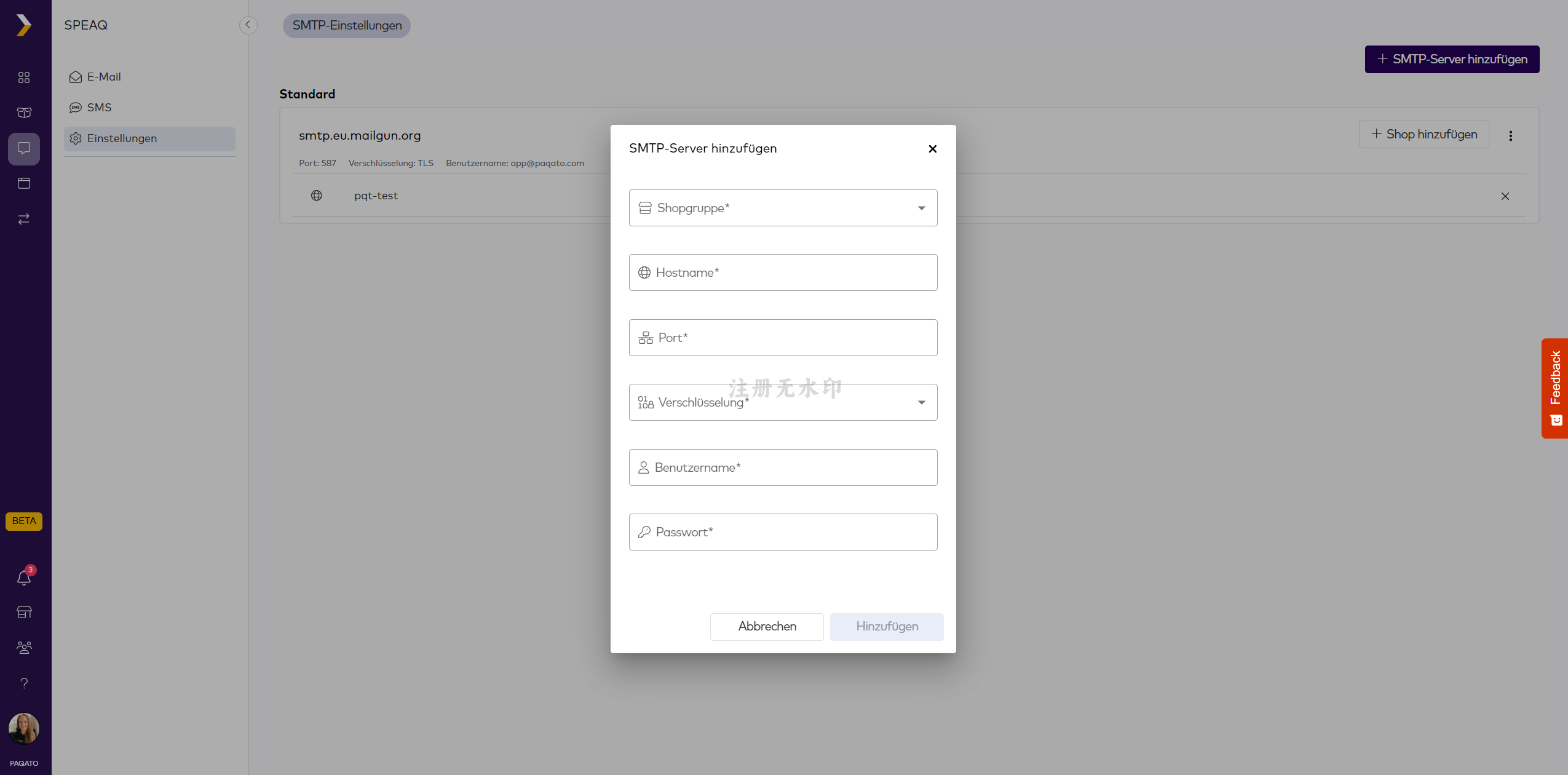
Es ist wichtig, dass die angegebene E-Mail-Adresse des Shops auf dem SMTP-Server über die entsprechenden Berechtigungen für den E-Mailversand verfügt. Dadurch wird sichergestellt, dass die versendeten E-Mails erfolgreich an die Empfänger zugestellt werden können.
Beispiel für G-Mail:
| Field | Beschreibung |
|---|---|
| Postausgangsserver (SMTP) | smtp.gmail.com SSL erforderlich: Ja TLS erforderlich: Ja (falls verfügbar) Authentifizierung erforderlich: Ja Port für SSL: 465 Port für TLS/STARTTLS: 587 |
| Vollständiger Name oder Anzeigename | Name |
| Kontoname, Nutzername oder E-Mail-Adresse | Vollständige E-Mail-Adresse |
| Passwort | Gmail-Passwort |
SMTP Server durch PAQATOEuer Server sollte für den Massenversand von E-Mails ausgelegt sein, dazu eignet sich beispielsweise ein Newsletter-Server. Ihr habt keinen geeigneten SMTP Server? Wir stellen euch gerne einen bereit. Sprecht hierfür einfach unsere Customer Success Mitarbeitende an. Ihr könnt eure Domain frei wählen und wir kümmern uns um die Einrichtung.
Microsoft OAuth einrichten
Um Microsoft OAuth hinzuzufügen, folgt diesen Schritten:
- Navigiert zu den E-Mail-Einstellungen: Klickt im Bereich SPEAQ auf den Reiter Einstellungen links im Menü. Ihr gelangt nun auf die Seite E-Mail-Server anbinden.
- Microsoft OAuth-Verbindung hinzufügen: Auf der Registerkarte Verfügbare Verbindungen findet ihr die Option Microsoft OAuth. Klickt auf die Schaltfläche Hinzufügen daneben
- Verbindung bestätigen: Ein Pop-up-Fenster für die Verbindung von Microsoft OAuth wird angezeigt. Klickt in diesem Fenster auf die Schaltfläche Weiter, um fortzufahren.
- Authentifizierung mit Microsoft: Ihr werdet zur Microsoft-Anmeldeseite weitergeleitet. Gebt eure Microsoft-Konto-Anmeldedaten ein und erteilt die erforderlichen Berechtigungen, damit SPEAQ sich mit eurem Konto verbinden kann.
- Verbindung überprüfen: Nach erfolgreicher Authentifizierung werdet ihr in die WebApp zurückgeleitet. Eure Microsoft OAuth-Verbindung wird nun unter Bestehende Verbindungen aufgeführt.
- Einem Shop zuweisen (optional): Wenn ihr diese Microsoft OAuth-Verbindung einem bestimmten Shop zuweisen möchtet, klickt auf das Shop-Symbol neben dem Microsoft OAuth-Eintrag. Ein Dropdown-Menü wird angezeigt, in dem ihr den/die gewünschten Shop(s) auswählen könnt.
Updated 9 months ago